

همه ما روزی با این موقعیت روبه رو شده ایم: به طور تصادفی یک اپلیکیشن مهم را از آیفون یا آیپد پاک کرده ایم یا برای آزاد کردن حافظه گوشی مجبور شده ایم برنامه ای را حذف کنیم، اما بعداً دوباره به آن نیاز پیدا کرده ایم. درست در همین زمان است که پرسش اصلی مطرح می شود: چطور می توان بازیابی برنامه حذف شده آیفون را انجام داد؟
این مشکل به قدری شایع است که حتی کاربرانی که سال ها از آیفون استفاده کرده اند هم بارها درگیر آن شده اند. خوشبختانه اپل راهکارهای ساده و موثری در اختیار ما قرار داده که بدون نیاز به نصب نرم افزارهای جانبی یا روش های پیچیده، می توانیم خیلی سریع اپ های حذف شده را برگردانیم. در این مقاله جامع، تمام روش ها و نکات لازم برای نصب دوباره اپ های پاک شده آیفون را بررسی می کنیم و در کنار آن، به چند نکته مهم برای مدیریت حافظه، جلوگیری از حذف تصادفی برنامه ها و حتی راهکارهای مکمل مثل بکاپ گیری هم می پردازیم. به یاد داشته باشید که آیفون و آیپد ابزارهای ارزشمندی هستند و باید مانند هر تلفن همراه هوشمند دیگری از آن ها به خوبی مراقبت کنید.
چرا دانستن روش های بازیابی اپلیکیشن اهمیت دارد؟
بازیابی اپلیکیشن های پاک شده صرفا برای راحتی نیست، بلکه دلایل مهمی پشت آن وجود دارد:
- حفظ داده های شخصی: بسیاری از برنامه ها اطلاعات حساسی مثل پیام ها، فایل ها یا تنظیمات اختصاصی دارند. از دست دادن آن ها می تواند هزینه بر و حتی استرس زا باشد.
- دسترسی سریع به ابزارهای روزمره: اپلیکیشن های بانکی، تاکسی اینترنتی یا آموزشی نقش پررنگی در زندگی ما دارند. نبود آن ها حتی برای چند ساعت می تواند دردسرساز باشد.
- جلوگیری از اتلاف وقت: پیدا کردن نسخه اصلی اپ و دانلود دوباره آن گاهی زمان بر است. به ویژه اگر فراموش کرده باشید برنامه دقیقا چه نامی داشته است.
به همین دلیل، مهارت در بازیابی برنامه حذف شده آیفون یک ضرورت برای همه کاربران آیفون و آیپد به حساب می آید.
روش های بازیابی برنامه حذف شده آیفون
وقتی به طور ناخواسته یک اپلیکیشن را از آیفون یا آیپد پاک می کنیم، اولین دغدغه این است که چگونه دوباره آن را برگردانیم. خوشبختانه اپل چندین راه ساده و مطمئن برای این کار در اختیار کاربران قرار داده است. از مراجعه به بخش My Apps در اپ استور گرفته تا استفاده از Purchase History، بکاپ iCloud و حتی قابلیت Family Sharing، هر کدام از این روش ها می تواند در شرایط خاص بهترین گزینه باشد. در ادامه مرحله به مرحله با این روش ها آشنا می شویم تا بتوانید به راحتی اپ های حذف شده را بازیابی کنید.
روش اول: استفاده از بخش My Apps در اپ استور
ساده ترین و سریع ترین راه برای بازیابی اپلیکیشن های حذف شده، استفاده از بخش My Apps در اپ استور است. این قسمت همانند یک آرشیو عمل می کند و فهرست تمام اپ هایی که تاکنون با Apple ID شما دانلود شده اند را نمایش می دهد.
مراحل بازیابی از My Apps
- اپ استور را باز کنید.
- روی آیکون پروفایل در بالا سمت راست بزنید.
- گزینه Apps → My Apps را انتخاب کنید.
- برای دیدن اپلیکیشن های حذف شده، به تب Not on this iPhone بروید.
- برنامه مورد نظر را پیدا کرده و روی آیکون ابر آبی رنگ بزنید.
این روش به ویژه برای کسانی مفید است که نام دقیق اپ را فراموش کرده اند.
روش دوم: بازیابی اپ های پنهان شده (Hidden Purchases)
گاهی ممکن است اپلیکیشنی را عمدا یا سهوا در اپل آیدی خود پنهان کرده باشید. این برنامه ها در My Apps ظاهر نمی شوند اما هنوز هم قابل بازیابی هستند.
مراحل دسترسی به Hidden Purchases
- وارد Settings شوید.
- روی Apple ID خود بزنید.
- گزینه Media & Purchases → View Account را انتخاب کنید.
- در صورت نیاز با Face ID یا رمز عبور وارد شوید.
- پایین بروید و روی Hidden Purchases بزنید.
در اینجا می توانید اپ های مخفی شده را مشاهده کرده و با انتخاب گزینه Unhide دوباره آن ها را قابل دانلود کنید. سپس از اپ استور برنامه را نصب نمایید.
نکته مهم
این روش درست مثل زمانی است که شما بخواهید داده های حذف شده دیگری را هم بازیابی کنید. همان طور که ابزارها و روش های مختلفی برای ریکاوری عکس های پاک شده از گوشی وجود دارد، اپل هم برای اپلیکیشن های پنهان شده یک مسیر اختصاصی قرار داده تا خیال کاربر راحت باشد و هیچ برنامه ای برای همیشه از دست نرود.

به همین دلیل، اگر اپلیکیشنی که به دنبالش هستید در لیست My Apps یا Purchase History پیدا نمی شود، همیشه قبل از ناامید شدن به سراغ Hidden Purchases بروید؛ احتمال دارد برنامه دقیقا همان جا منتظر شما باشد.
روش سوم: استفاده از Purchase History
یکی دیگر از ابزارهای کارآمد برای نصب دوباره اپ های پاک شده آیفون، بخش Purchase History اپ استور است. در این بخش تمام اپلیکیشن های خریداری شده یا دانلود شده نمایش داده می شوند و شما می توانید بر اساس تاریخ یا نام اپ، آن ها را جستجو کنید.
این گزینه بیشتر برای کسانی کاربرد دارد که دقیقا می دانند چه اپلیکیشنی را پاک کرده اند اما در لیست My Apps به راحتی پیدا نمی شود.
روش چهارم: بازیابی با iCloud Backup
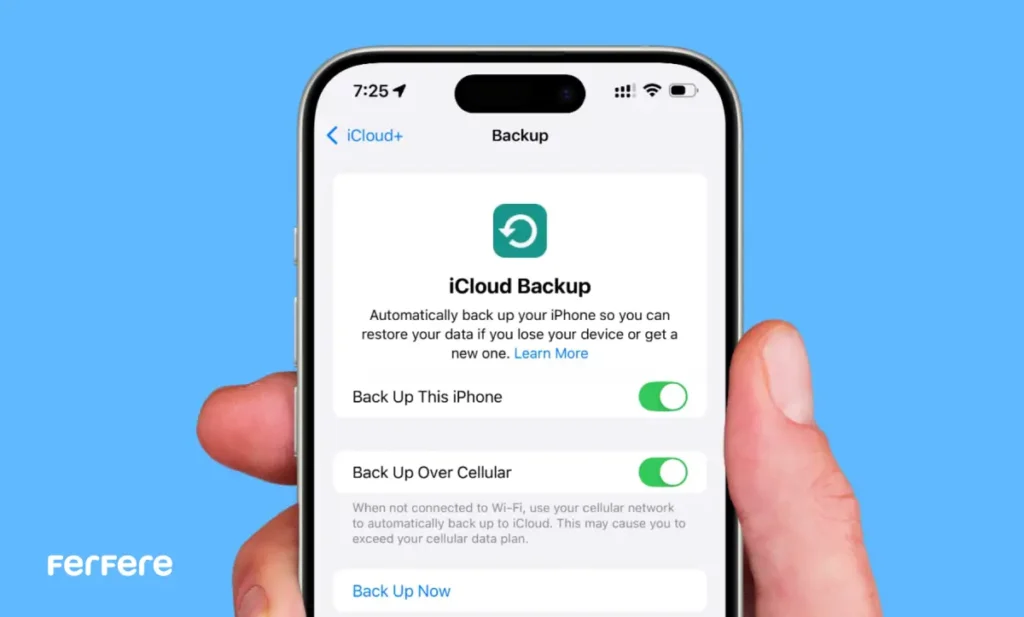
گاهی حذف یک اپلیکیشن فقط از دست دادن خود برنامه نیست، بلکه تمام داده ها، تنظیمات و اطلاعات ذخیره شده در آن هم پاک می شود. در چنین مواقعی تنها نصب دوباره اپ کافی نخواهد بود و باید گوشی را به حالت قبل بازگردانید. اینجاست که استفاده از بکاپ iCloud به عنوان یکی از موثرترین روش های ریکاوری گوشی اهمیت پیدا می کند.
چرا از بکاپ iCloud استفاده کنیم؟
گاهی فقط نصب دوباره اپ کافی نیست و شما می خواهید داده ها و تنظیمات برنامه هم برگردد. در این مواقع، بهترین انتخاب استفاده از بکاپ iCloud است.
مراحل بازیابی از iCloud
- مطمئن شوید قبلاً از گوشی بکاپ گرفته اید.
- به مسیر Settings → General → Transfer or Reset iPhone بروید.
- گزینه Erase All Content and Settings را انتخاب کنید.
- بعد از ریست شدن دستگاه، در مراحل راه اندازی، گزینه Restore from iCloud Backup را انتخاب کنید.
- Apple ID را وارد کرده و بکاپ مناسب را انتخاب کنید.
توجه کنید که این کار باعث جایگزینی اطلاعات فعلی با اطلاعات بکاپ می شود. بنابراین قبل از شروع مطمئن شوید که فایل های جدیدتان را جای دیگری ذخیره کرده اید.
روش پنجم: جست و جوی دستی در اپ استور
همه اپلیکیشن ها لزوما در لیست My Apps یا بخش Purchase History اپ استور دیده نمی شوند. به خصوص اپ های سیستمی و پیش فرض آیفون مثل Mail، Safari، Music، Maps یا حتی برنامه هایی مثل Journal که اپل در به روزرسانی های جدید اضافه می کند. گاهی هم ممکن است اپلیکیشن مورد نظر شما در گذشته با Apple ID دیگری دانلود شده باشد و در حساب فعلی دیده نشود. در چنین شرایطی بهترین و مطمئن ترین کار، جست و جوی دستی در اپ استور است.
روش ششم: استفاده از Family Sharing
یکی از قابلیت های جذاب اپل برای کاربران آیفون و آیپد، امکان Family Sharing (اشتراک خانوادگی) است. با فعال سازی این ویژگی می توانید خریدها و دانلودهای اپ استور، اشتراک های اپل موزیک یا iCloud، و حتی موقعیت مکانی را با اعضای خانواده خود به اشتراک بگذارید.
این ویژگی فقط برای صرفه جویی در هزینه نیست؛ بلکه می تواند به شما در بازیابی برنامه حذف شده آیفون نیز کمک کند. اگر یکی از اعضای خانواده اپلیکیشنی را قبلا خریداری یا دانلود کرده باشد، شما می توانید بدون پرداخت هزینه مجدد، همان اپ را روی دستگاه خود نصب کنید.
تفاوت نصب دوباره اپلیکیشن با بازیابی داده ها
خیلی از کاربران تصور می کنند که با نصب دوباره اپ، همه اطلاعات آن هم برمی گردد. این موضوع همیشه درست نیست:
- اگر اپ داده ها را روی سرور ابری ذخیره کند (مثل واتساپ یا تلگرام)، پس از ورود به حساب، اطلاعات بازیابی می شود.
- اگر داده ها فقط روی گوشی ذخیره شده باشند، با حذف اپ از بین می روند و تنها راه برگشت آن ها استفاده از بکاپ iCloud یا iTunes است.
مدیریت حافظه و پیشگیری از حذف تصادفی اپ ها
یکی از دلایلی که کاربران اقدام به حذف اپ می کنند، کمبود حافظه است. با چند راهکار ساده می توانید بدون نیاز به پاک کردن برنامه های ضروری، حافظه آیفون را آزاد کنید:
- استفاده از قابلیت ایجاد فضای خالی در آیفون از طریق پاک کردن کش اپلیکیشن ها.
- بررسی و حذف عکس های تکراری آیفون با ابزارهای داخلی اپل.
- انتقال فایل های سنگین مثل ویدئوها یا تصاویر به فضای ابری یا کامپیوتر.
این کارها باعث می شود کمتر نیاز پیدا کنید اپلیکیشن های مهم خود را پاک کنید.
سخن پایانی
از دست دادن یک اپلیکیشن روی آیفون یا آیپد شاید در نگاه اول موضوعی ساده به نظر برسد، اما وقتی پای برنامه های کاربردی، داده های مهم یا اپ های روزمره وسط باشد، اهمیت بازیابی برنامه حذف شده آیفون دوچندان می شود. خوشبختانه اپل امکانات متنوعی مثل My Apps، Purchase History، Hidden Purchases، iCloud Backup و حتی Family Sharing را در اختیار کاربران گذاشته تا در هر شرایطی بتوانند اپ های خود را دوباره نصب کنند.
در کنار این روش ها، بهتر است همیشه به فکر مدیریت حافظه باشید؛ چرا که بسیاری از حذف های ناخواسته تنها برای خالی کردن فضا اتفاق می افتند. با استفاده از ابزارهایی مثل پاکسازی کش ها، انتقال فایل ها و حذف موارد تکراری، می توانید بدون نگرانی از دست دادن اپ های مهم، آیفون خود را همیشه سبک و بهینه نگه دارید.
پس دفعه بعد اگر به طور اتفاقی برنامه ای را پاک کردید، نگران نباشید؛ این راهنما به شما کمک می کند در کوتاه ترین زمان ممکن نصب دوباره اپ های پاک شده آیفون را انجام دهید و تجربه کاربری روانی با دستگاهتان داشته باشید. در نهایت، چه برای خرید لوازم جانبی آیفون و چه برای مطالعه بیشتر درباره مدیریت دستگاه، مراجعه به فروشگاه اینترنتی فرفره می تواند گزینه ای مطمئن باشد.
سوالات متداول
با رفتن به بخش My Apps در اپ استور و انتخاب گزینه Not on this iPhone می توانید همه اپ های حذف شده را ببینید و دوباره نصب کنید.
بله، کافی است به بخش Hidden Purchases در تنظیمات Apple ID بروید و با انتخاب Unhide اپ را دوباره قابل نصب کنید.
در My Apps همه اپ های دانلود شده نمایش داده می شود ولی در Purchase History می توانید آن ها را بر اساس تاریخ یا نام جست وجو کنید.
اگر اپ داده ها را روی سرور ابری ذخیره کند اطلاعات باز می گردد اما اگر فقط روی گوشی ذخیره شده باشد تنها با بکاپ iCloud یا iTunes قابل بازیابی است.
این روش علاوه بر خود برنامه، تنظیمات و داده های آن را هم برمی گرداند و گوشی به حالت قبل از حذف اپ بازگردانده می شود.
بله، با بازیابی از بکاپ همه اطلاعات فعلی با اطلاعات موجود در بکاپ جایگزین خواهد شد.
می توانید نام برنامه را به صورت دستی در اپ استور جست وجو کنید و دوباره آن را نصب نمایید.
اگر یکی از اعضای خانواده اپلیکیشنی را خریداری یا دانلود کرده باشد شما می توانید بدون پرداخت هزینه آن را از بخش Purchased نصب کنید.
خیر، برای دانلود مجدد هر اپلیکیشن نیاز به همان Apple ID دارید که در زمان نصب اولیه استفاده شده است.
خیر، در این حالت تنها با استفاده از بکاپ iCloud یا iTunes می توان آن را بازیابی کرد.
زیرا بسیاری از اپ ها کاربردی هستند و حذف آن ها مشکل ساز می شود، بهتر است با ایجاد فضای خالی در آیفون و حذف موارد تکراری حافظه مدیریت شود.
خیر، پس از یک بار خریداری، اپلیکیشن در حساب شما ثبت می شود و هر بار می توانید رایگان دوباره نصب کنید.






